はじめに
Antigravityの真価を発揮させるには、細かな設定チューニングが欠かせません。この記事では、AgentManagerの実際の画面スクリーンショットに基づき、全設定項目を一つひとつ丁寧に解説します。
1. Agent 設定
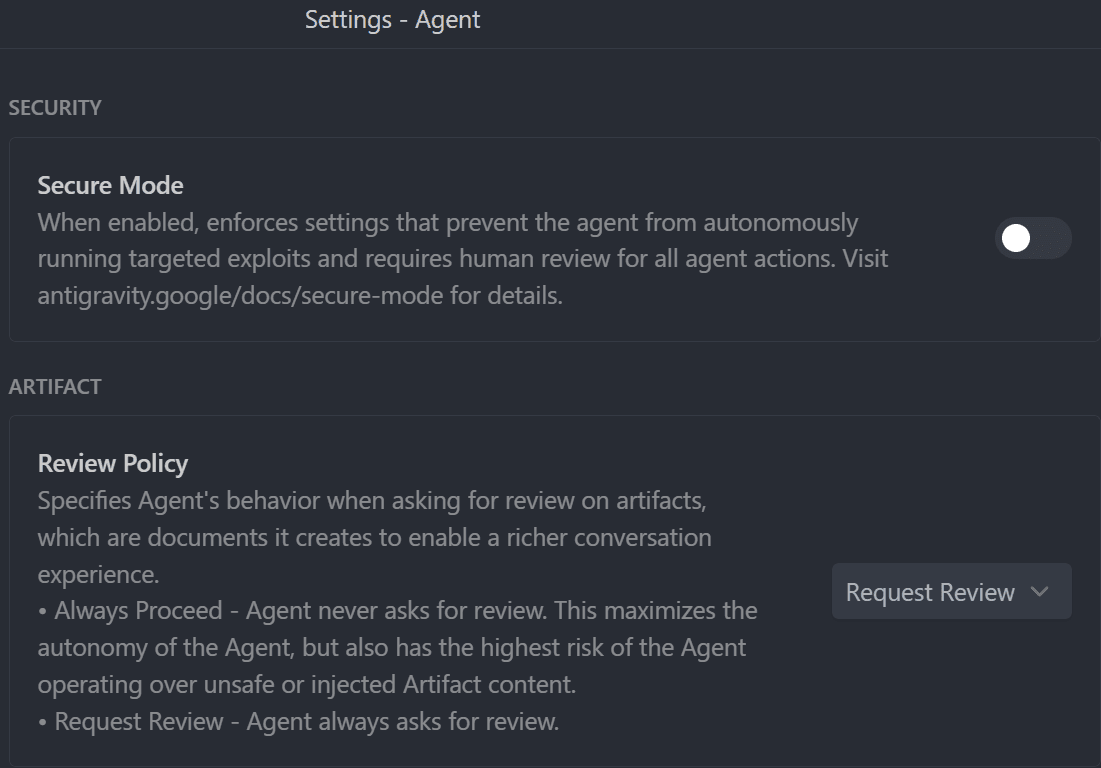
1-1. Security & Artifact
セキュリティとアーティファクトの設定です。
| 設定項目 | 推奨 | 意味・解説 |
|---|
| Secure Mode | OFF | 有効にすると全エージェントアクションに人間のレビューを必須とします。高セキュリティ環境向け。 |
| Review Policy | Request Review | アーティファクト(計画書やドキュメント)のレビューを求める際の動作。Always Proceed=確認なし、Request Review=常に確認。 |
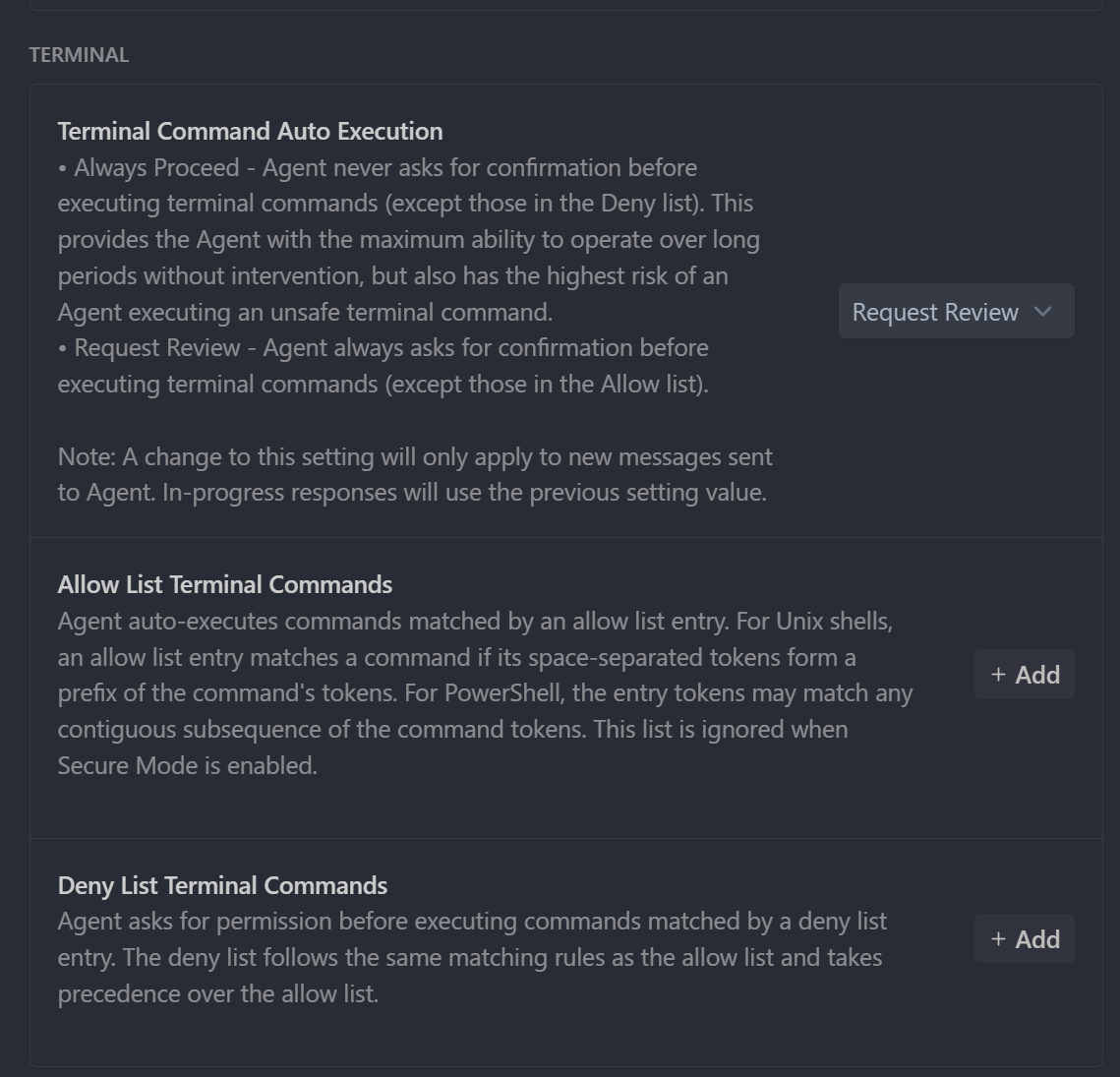
1-2. Terminal
ターミナルコマンド実行の設定です。
| 設定項目 | 推奨 | 意味・解説 |
|---|
| Terminal Command Auto Execution | Request Review | ターミナルコマンド実行時の自動実行ポリシー。Request Review推奨。 |
| Allow List Terminal Commands | npm, git等 | 自動実行を許可するコマンドリスト。 |
| Deny List Terminal Commands | rm -rf /等 | 実行を禁止するコマンドリスト。Allowリストより優先。 |
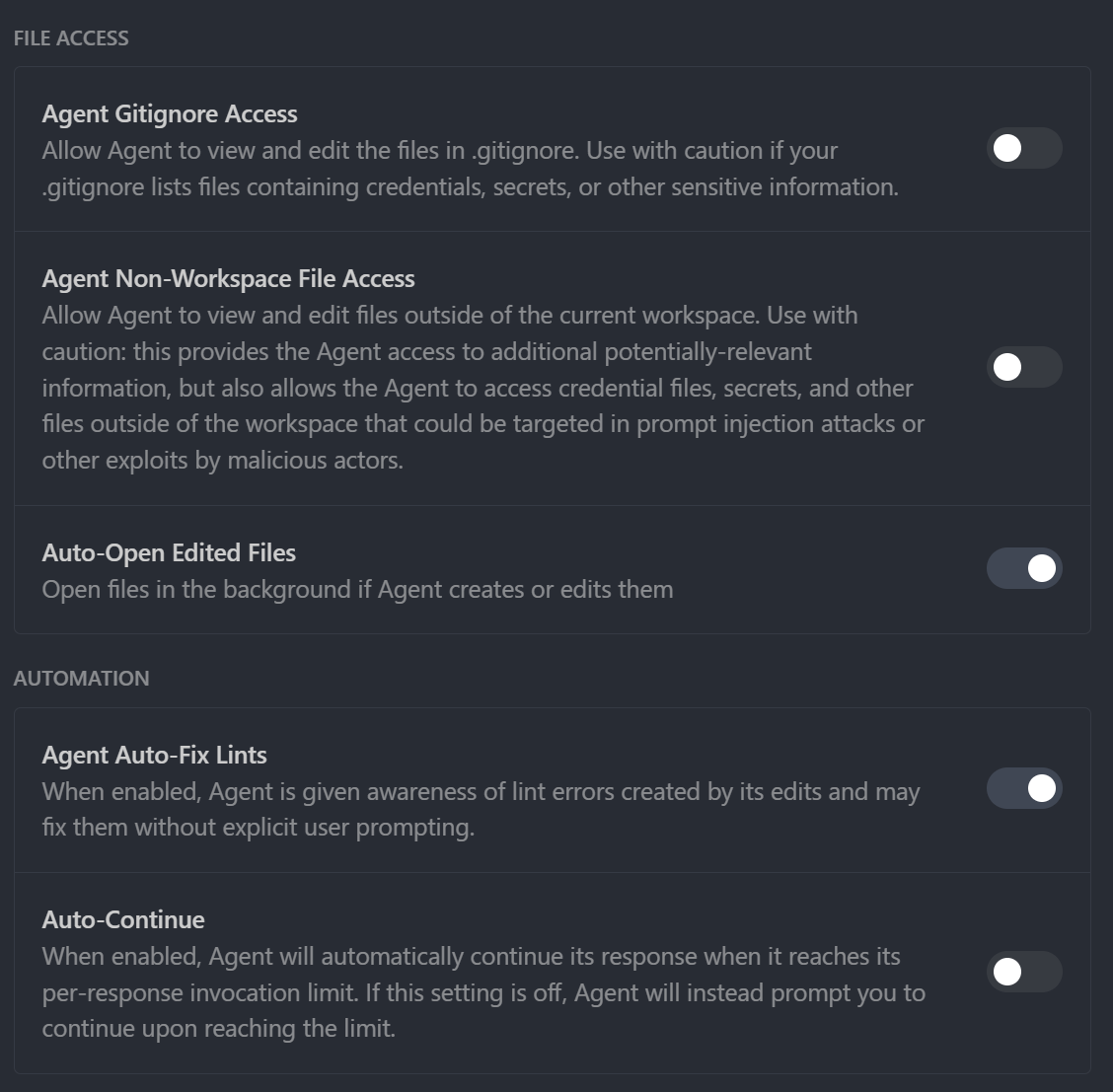
1-3. File Access & Automation
ファイルアクセスと自動化の設定です。
| 設定項目 | 推奨 | 意味・解説 |
|---|
| Agent Gitignore Access | ON | .gitignoreの閲覧・編集許可。 |
| Agent Non-Workspace File Access | OFF | ワークスペース外へのアクセス。セキュリティのためOFF推奨。 |
| Auto-Open Edited Files | ON | 編集ファイルを自動で開く。 |
| Agent Auto-Fix Lints | ON | リントエラーの自動修正。 |
| Auto-Continue | ON | 長い生成の自動継続。 |
1-4. General & Advanced
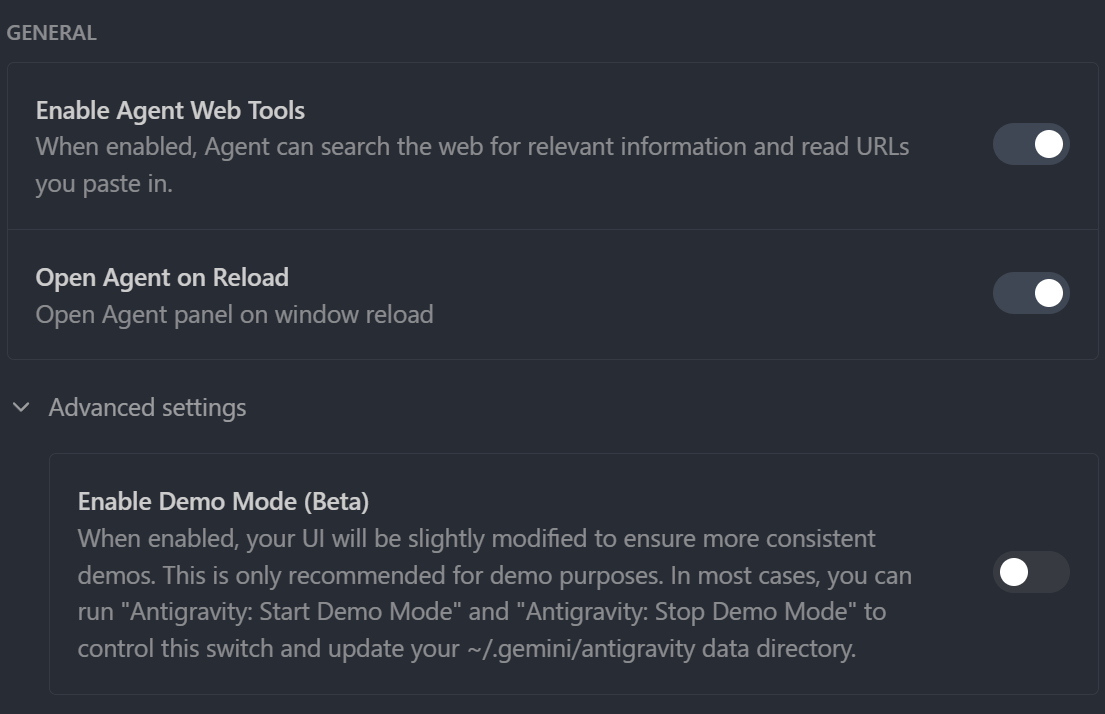
一般設定と高度な設定です。
| 設定項目 | 推奨 | 意味・解説 |
|---|
| Enable Agent Web Tools | ON | Web検索やURL読み込みの許可。必須機能。 |
| Open Agent on Reload | 好みで | リロード時にAgentパネルを自動で開く。 |
| Enable Demo Mode (Beta) | OFF | デモ用UI調整モード。通常はOFF。 |
2. Browser 設定
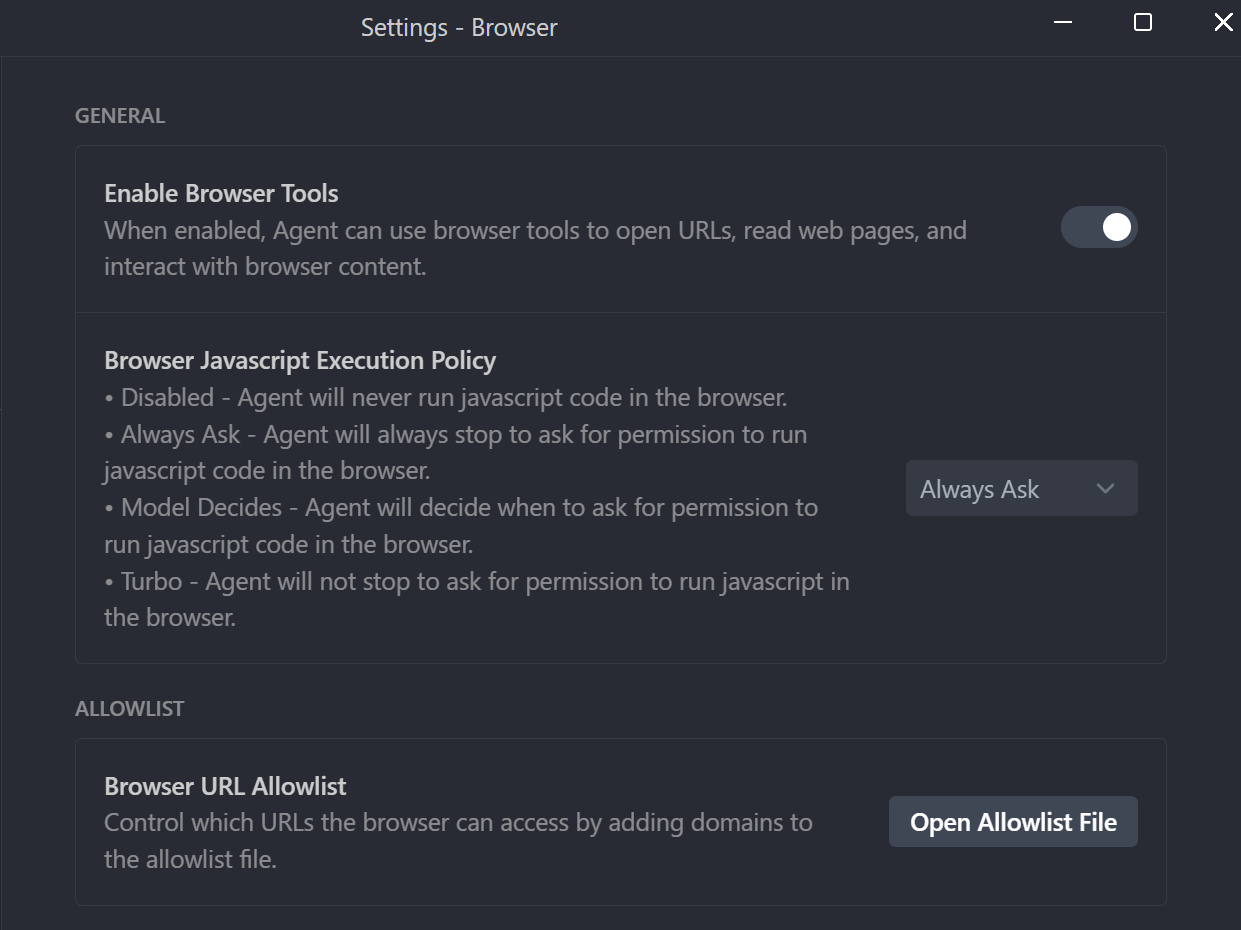
Webブラウジング機能の設定です。
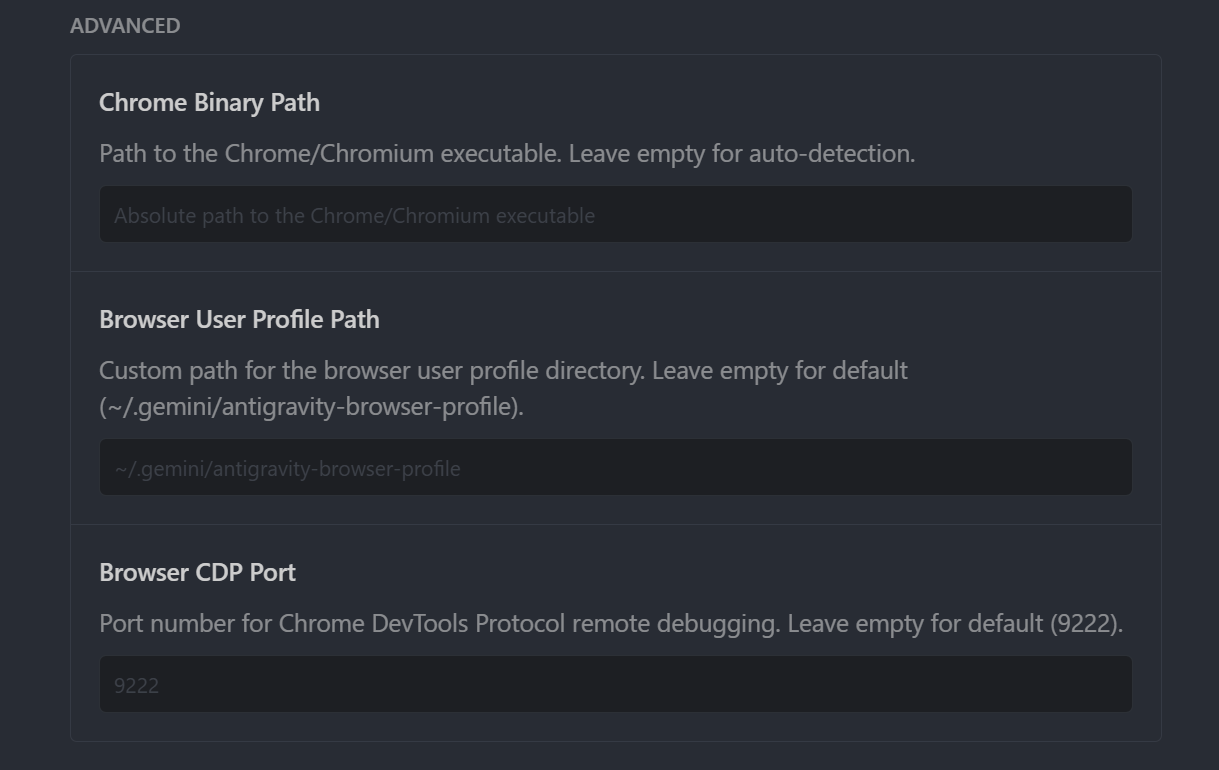
| 設定項目 | 推奨 | 意味・解説 |
|---|
| Enable Browser Tools | ON | ブラウザツール有効化。Web調査に必須。 |
| Browser Javascript Execution Policy | Always Ask | JS実行ポリシー。安全性重視ならAlways Ask。 |
| Browser URL Allowlist | - | アクセス許可URLリスト。 |
| Chrome Binary Path | 空欄 | Chrome実行ファイルパス。自動検出でOK。 |
| Browser User Profile Path | 空欄 | ユーザープロファイルパス。デフォルトでOK。 |
| Browser CDP Port | 空欄 | リモートデバッグポート。デフォルト9222。 |
3. Editor 設定
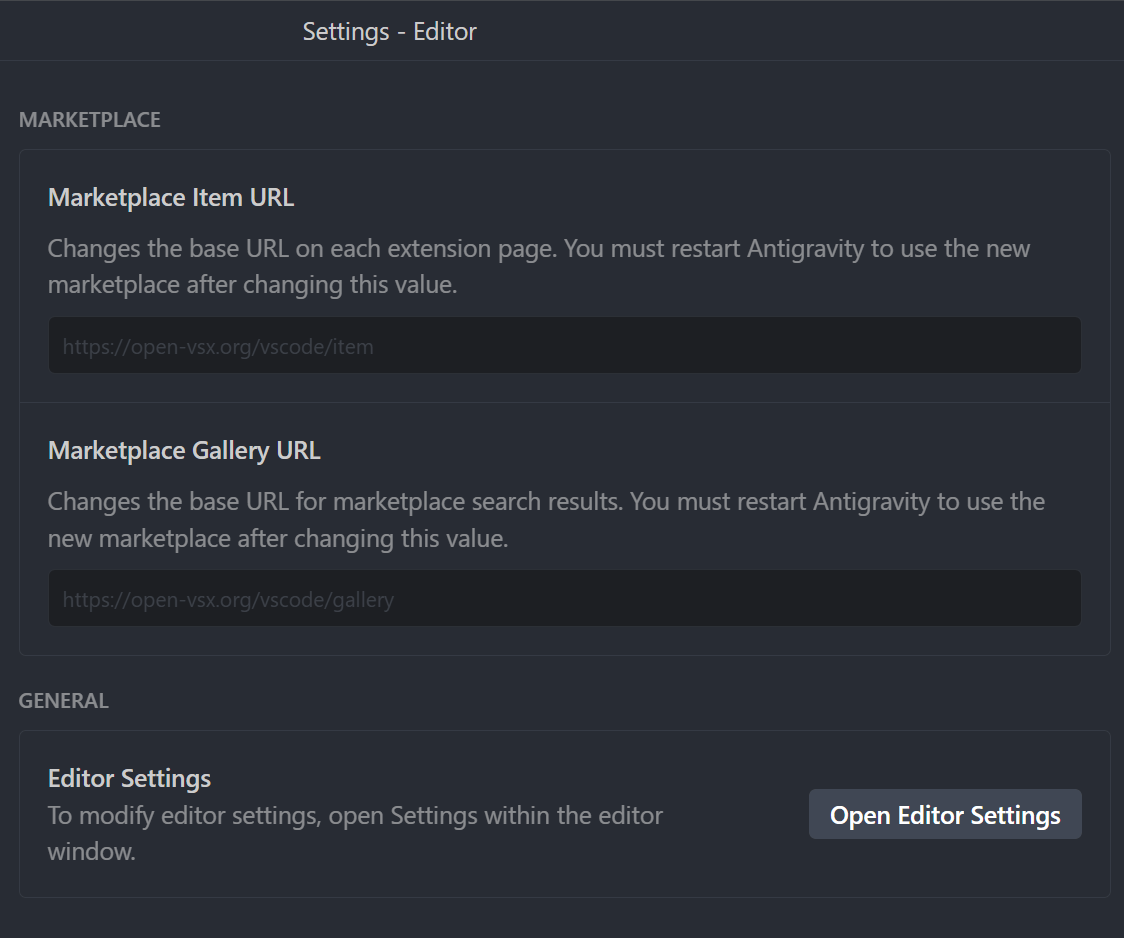
マーケットプレイス等の設定です。
| 設定項目 | 推奨 | 意味・解説 |
|---|
| Marketplace Item URL | デフォルト | 拡張機能ページのベースURL。 |
| Marketplace Gallery URL | デフォルト | マーケットプレイス検索URL。 |
| Editor Settings | - | 詳細エディタ設定を開くボタン。 |
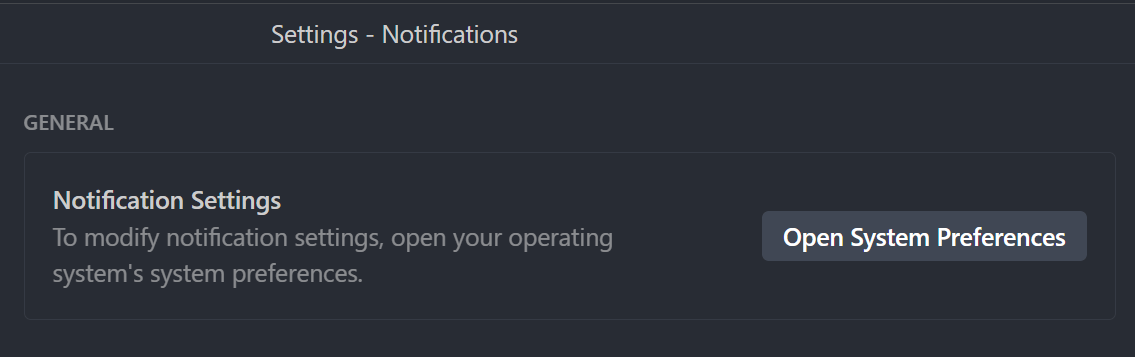
4. Notifications 設定
通知関連の設定です。
| 設定項目 | 推奨 | 意味・解説 |
|---|
| Notification Settings | System Prefs | 通知設定はOSのシステム環境設定で管理。 |
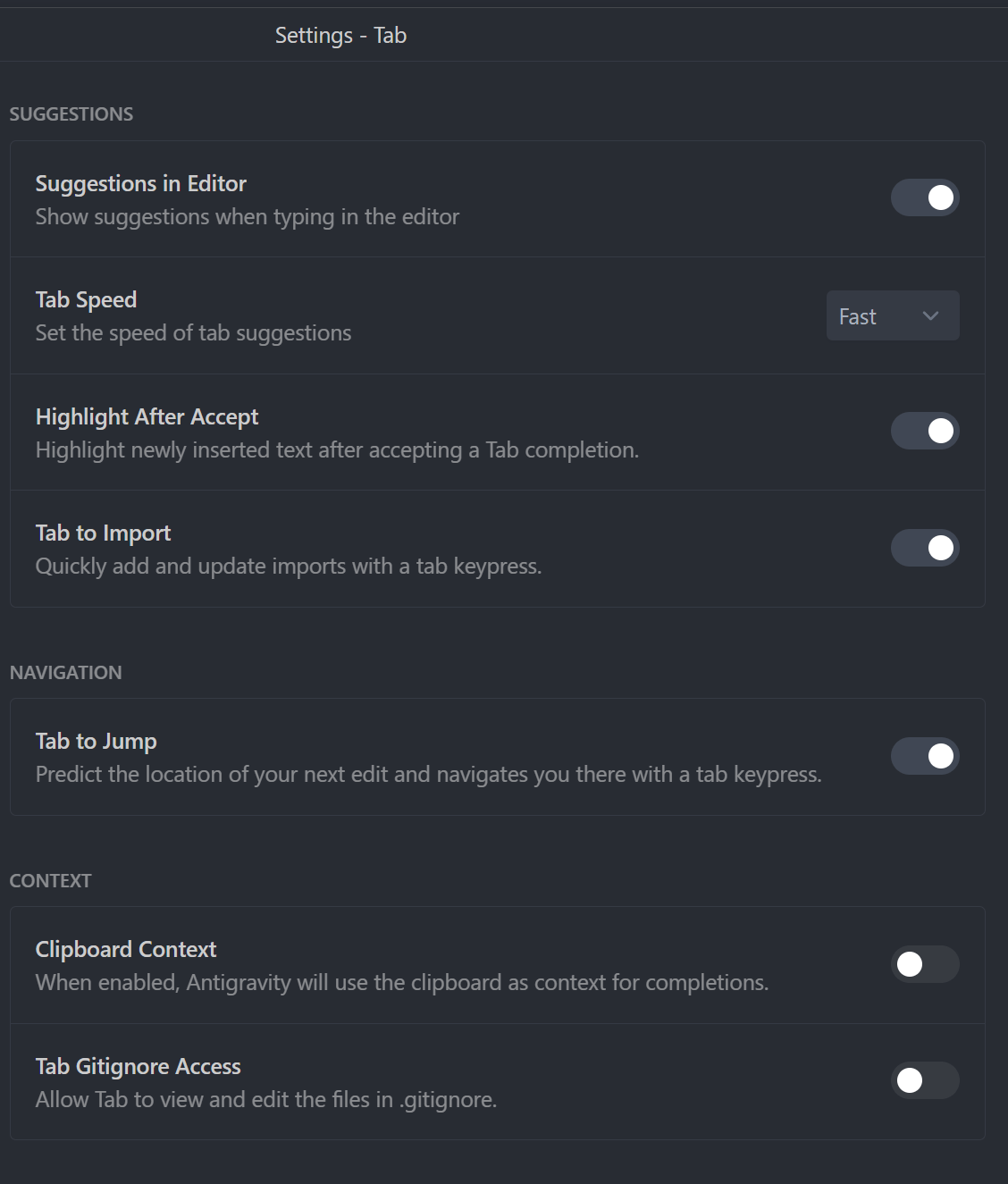
5. Tab 設定
AIによるTabコード補完の設定です。
| 設定項目 | 推奨 | 意味・解説 |
|---|
| Suggestions in Editor | ON | タイプ中のAI補完提案。 |
| Tab Speed | Fast | 補完表示速度。 |
| Highlight After Accept | ON | 補完採用箇所のハイライト。 |
| Tab to Import | ON | import文の自動追加。 |
| Tab to Jump | ON | 次の編集箇所へジャンプ。 |
| Clipboard Context | ON | クリップボード内容を補完ヒントに利用。 |
| Tab Gitignore Access | ON | .gitignore参照許可。 |